ノートPCにモニターを繋ぐことを前提の設定
老眼は近いものが見えない症状。
ノートPC用の表示が見にくい場合は、大型モニターに接続して、離れて見られるようにするのがベスト。
WindowsノートPCに外部モニター
WindowsノートPCに外部モニターを接続するには2つの設定方法があります。
- ミラーリング:ノートPC液晶と同じ画面
- 拡張:2つめのエリアとして広く使える
一般的には「拡張」を選ぶと便利。画面が広くなって作業がやリやすくなります。
ミラーリングの欠点、対処方法
ミラーリングの欠点の一つは、ノートPCの液晶画面の解像度と同じになること。せっかく高解像度の外部モニターもつないでも、ミラーリングだと低解像度出力です。
対処方法は「液晶を閉じる」こと。液晶を閉じると外部モニターのみになるため、外部モニターの解像度に合わせた出力が可能です。
通常、液晶を閉じるとPCの電源がOFFになったりスリープになったりする設定なので、Windowsのコントロールパネル・電源設定から変更しておきます。
世の中の多くのノートPCはデスクトップ代わり。持ち運ばれない使い方なので、「液晶を閉じても何もしない」設定でも問題になることは少ないはずです。
PCが苦手な人にはミラーリング
年配者でPCが苦手な人は、仮想的なものが驚くほど苦手。同じPCが一つの画面になったり、2つの画面になったりするだけで混乱します。「拡張」が便利とわかっていても、そういう人にはミラーリングを設定して、ノートPCに以下のようなメモを貼っておきます。
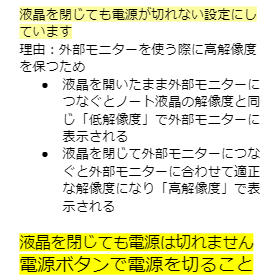
理由まで記載しているのは、親切な人が設定を「液晶を閉じたらスリープ」に変えようとするのを防止するため。